🦑超级美味脆皮鱿鱼🦑 #news-mibs

Guide untuk GIGA-Editor Post edisi 2026

Panduan GIGA-1.26

GIGA adalah sebuah website yang mampu membuat murid MIBS untuk menulis karya mereka sendiri, dari semua topik. Dari cerita, sejarah, komik, biologi, dll. Tetapi, gimana cara kerjanya GIGA? Kali ini, kita akan membahas masalah tersebut dengan Panduan ini! Ada beberapa bagian, pertama adalah Editor Post, terus Home dan Profile. Selamat membaca!
1. Bagian Awal

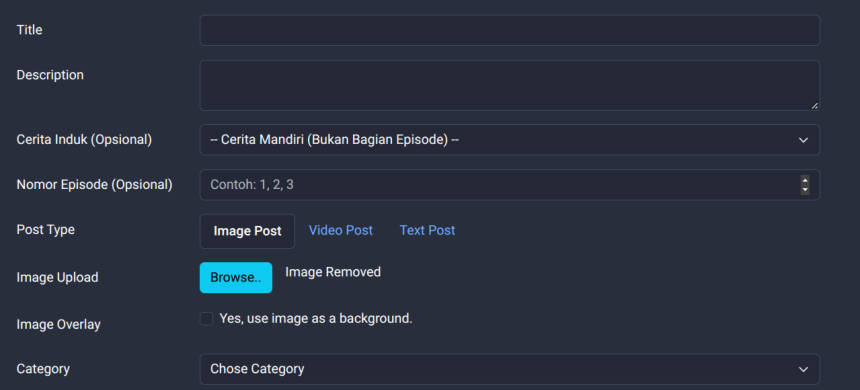
Dimulai dari atas ke bawah dan kiri ke kanan.

-----

Title (judul) adalah... judul post mu. Di bagian Home (halaman utama), judul terlihat di bagian bawah gambarmu, setelah view dan comment (statistik) dan hurufnya lebih tebal. Digunakan untuk mengasih tahu isi post

-----

Description (deskripsi) adalah deskripsi post mu. Di home, deskripsi bisa terlihat di bawah judul. Digunakan untuk mempertegas/perjelas isi post

-----

Cerita Induk adalah awal cerita dari cerita bersambung/artikel bersambung. Kamu pilih post yang kamu ingin menjadi yang utama dan pencet itu. Terus, save dan lihat post yang kamu pilih tadi. Di samping kanan, akan ada sebuah tombol yang mengarah ke post kamu.

-----

Nomor episode adalah yang menentukan nomor episode dari cerita bersambung. Bisa diisi dengan semua angka dan huruf e.

-----

Post Type (Jenis Post) adalah jenis post yang kamu pilih. Ada 3 jenis post, Image post, Video post dan Text post

  1. Image post: Post yang ada gambarnya di awal. Mayoritas post di giga menggunakan jenis Image Post. Kamu bisa memilih gambar yang ingin ditampilkan di awal di tombol Image Upload (Unduh gambar) dan bisa membuat image nya sebagai background dengan tombol Image Background (Gambar sebagai latar belakang). Gambar yang kamu pilih akan muncul di bawah bagian Category, dan teks akan berada di bagian berwarna hitam di bawah gambar. Jika image background dipilih, maka teksnya akan langsung berada di gambar yang kamu pilih -----
  2. Video Post: Post yang ada yutup link. Untuk post ini, saya belum pernah coba, karena risiko lockdown oleh website favorit kita semua... Mega Device Sync Policy, jadi mungkin jangan dicoba. Tetapi, jika kamu pilih jenis post ini, maka ada bagian yang meminta kamu untuk copy paste (salin tempel) sebuah URL yutup, terus paste di bagian tersebut -----
  3. Text Post: Post ini adalah post klasik. Jika kamu tidak memilih post dan submit post, maka secara otomatis akan dipilih jenis post ini. Jenis post ini cocok untuk cerita/cerpen. Di bawah, ada opsi background color (warna latar belakang) yang muncul di bagian home. Defaultnya adalah biru tua, tetapi ada juga warna abu-abu, merah, kuning, biru muda dan hitam.

-----

Category (kategori) adalah topik apa yang kamu bahas di post-mu. Ada 7 opsi category

  1. Bahasa: Digunakan untuk cerita atau puisi
  2. Budaya: Digunakan untuk hal-hal yang terkait dengan masyarakat/orang. Digunakan untuk makanan minuman, tradisi, sampan (baju, celana, sarung, kain, dll), lukisan, meme internet (termasuk doksli), sejarah suatu hal dan banyak hal lain
  3. Islamic: Digunakan untuk post-post yang terkait dengan Islam, seperti sejarah nabi, tata cara wudhu, hadis dari para ulama, opini para ulama, dll
  4. Sains: Digunakan untuk hal-hal yang berkaitan dengan sains, seperti badan astronomis (planet, bulan, matahari, asteroid, dll) dan organisme (hewan, tumbuhan, bakteri, dll). Dasarnya, yang kalian pelajari di mata pelajaran Science, Biology, Chemistry atau Physics.
  5. News-MIBS: Digunakan untuk menyampaikan hal-hal yang ada di MEGA. Biasanya sering digunakan guru, tetapi murid juga tidak jarang memakai
  6. Komik: Kategori yang baru, digunakan untuk komik, menggunakan hanya gambar atau gambar dengan teks.
  7. Infografis: Kategori yang baru, digunakan untuk infografis, lewat gambar saja tetapi juga bisa ditambahkan penjelasan rinci menggunakan teks

2. Bagian Add More

Bagian add more semuanya terdapat di bagaian Add More (tambahkan lebih banyak). Urutan dari Kiri

-----

Add heading (tambahkan teks besar) menambahkan tempat ketik teks berukuran besar. Bisa digunakan untuk memisahkan chapter atau bagian dari sebuah post.

-----

Add Simple text (tambahkan teks sederhana) menambahkan tempat ketik teks berukuran normal. Bagian ini sedikit tidak berguna, karena tidak bisa mengedit textnya, tidak seperti...

-----

Add Text Editor (tambahkan pengedit teks) menambahkan tempat ketik berukuran normal, seperti Simple text, tetapi lebih kompleks, dengan banyak bagian. Ini adalah bagian-bagiannya:

  1. Bold (B yang tebal) : Membuat teks lebih tebal. Digunakan untuk estetika, tetapi juga bisa untuk menjelaskan sebuah kata/bagoan kalimat yang penting -----
  2. Italics (I yang miring): Membuat teks menjadi miring. Digunakan untuk membedakan yang berbahasa inggirs dengan yang bahasa indonesia (Contoh: Air (B.Indo), Air (B.Inggris), dll). Untuk saya, juga digunakan untuk nama ilmiah, contohnya adalah Felis catus (nama ilmiahnya kucing) -----
  3. Underline (u dengan garis dibawah): Membuat teks memiliki garis dibawahnya. Digunakan seperti bold, untuk menjelaskan sebuah kata/bagian kalimat yang penting tetapi tidak digunakan untuk estetika -----
  4. Strikethrough (s dengan garis di tengah): Membuat teks memiliki garis di tengah. Digunakan untuk mencoret kalimat tidak penting/dibutuhkan, kebalikannya underline -----
  5. Quote (2 tanda petik: Membuat teks memiliki kotak. Digunakan untuk peribahasa atau kutipan ------
  6. Code (</>): Membuat teks menjadi seperti kode. Cocok untuk menjelaskan kode dengan jelas, karena terpisah dengan teks biasa -----
  7. Insert/Embed link (Rantai): Menambahkan link ke teksmu. Bagus jika ingin memberi tahu sumber dengan cepat atau membuat pembaca pergi ke sebuah website -----
  8. Numbered List: Menambahkan daftar sesuai urutan angka (1-infinity). Bagus untuk prosedur. -----
  9. Bulleted List: Menambahkan daftar tidak sesuai urutan ditandai dengan titik bulat. Bagus untuk tips yang tidak berurutan -----
  10. Text Colour: Membuat teks berwarna. Biasanya untuk estetika saja, jarang ada kegunaan pentingya. -----
  11. Highlight Text: Membuat text memiliki latar belakang sesuai warna yang dipilih. Total ada 35 warna yang bisa dipilih, sama dengan text colour. -----
  12. Clear formatting: Membuat teks yang memiliki semua di atas kembali menjadi normal. Untuk orang-orang yang suka copas (copy paste), gunakan opsi ini, agar teks tidak kelihatan copas, Kalau tidak seperti ini textnya atau berbeda


-----

Add Image (tambahkan gambar) bekerja seperti image upload, tetapi menambahkannya di dalam post.

-----

Add Yutup Video (tambahkan video yutup) bekerja seperti bagian di Post jenis Video

-----

Add Tweet menambahkan url ke sebuah tweet di X (Twitter)

-----

Add Facebook Post menambahkan sebuah facebook post

-----

Add Instagram Post menambahkan sebuah Instagram post

-----

Add Pinterest Post menembahkan post Pinterest

-----

Add Teektuuk video menambahkan sebuah video tiktok.

-----

Ai Assistant adalah sebuah assisten AI, tetapi tidak bisa digunakan:(

<---->

Jika masih tidak jelas, di samping kata add more, ada sebuah huruf i. Pencet i tersebut dan ada penjelasan sederhana tentang bagian add more
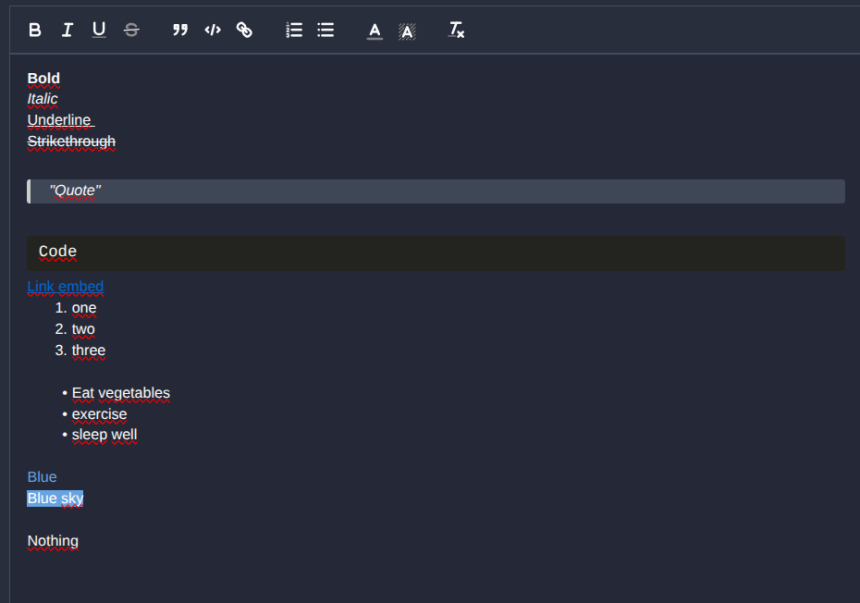
Di Editor
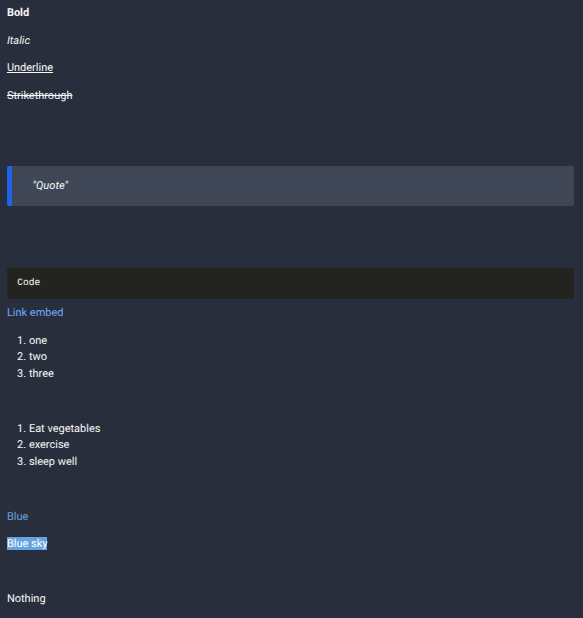
Di Post
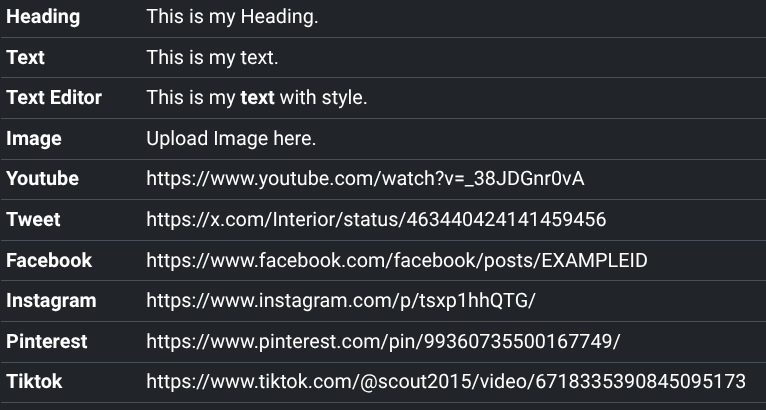
Bagian I disamping add more

Sekian dari saya, mohon maaf jika ada kesalahan/kekurangan, terimakasih:)

Made by Samudra with ❤

Tunggu part 2 dan 3 yaa:)

Fusaichi Pegasus

Fusaichi Pegasus

1791787097.png
Han Rail Studio
4 hours ago
Apa yang Terjadi pada 6 Februari 1958?

Apa yang Terjadi pada 6 Februari 1958?

1793258556.png
APIPIIEEEE🤙😝
7 hours ago
Di Bawah Langit Aspmyra: Ketika Keajaiban Aurora Menemukan Rumahnya di Lapangan Sepak Bola

Di Bawah Langit Aspmyra: Ketika Keajaiban Aurora Menemukan Rumahnya di...

1793258556.png
APIPIIEEEE🤙😝
7 hours ago
The Art of Strategic Laziness

The Art of Strategic Laziness

1792552776.gif
Fa'iq Althaf Zayyan
1 day ago
Gagalnya Enkripsi Cryptohome Bedah Kasus Chromebook Sekolah.

Gagalnya Enkripsi Cryptohome Bedah Kasus Chromebook Sekolah.

1730713688.jpg
상준
1 day ago